



コンピュータ実験室
コンピュータ実習室のパソコンについて
コンピュータ実習室内のパソコンのOS(Operating System)は Windows 10 Enterprise LTSC、Microsoft Office は Professional Plus 2019です。
各利用者にホームディレクトリ(個人用ファイル保存領域)を設定しています
パソコンのデスクトップ上にある「#ドキュメント」にファイルを保存することにより、ファイルサーバ上に設定した利用者毎のフォルダ(ホームディレクトリ)にファイルを保存することができます。
- 保存の操作は簡単です。マウスによる操作で「#ドキュメント」にファイルをコピー、または移動します。
- Word や Excel などのアプリケーションソフトから、保存する場所を「#ドキュメント」にすることで、編集中の文書や表を直接保存することもできます。
- 各コンピュータ実習室のどのパソコンからでも、保存したファイルの参照、更新、削除ができます。
- 保存できるファイル容量合計の上限は、約1GBです。上限を超えてファイルを保存することはできません。また、空き領域が上限の10%未満になった場合は、警告メッセージが表示されますので、不要ファイルを整理してください。
- 重要なファイルは、利用者各自で定期的にバックアップを取るようにしてください。
Gmail(ウェブメール)・Googleドライブについて
- Gmail、Googleドライブの容量は、個人毎の上限はありませんが、大学全体での上限があるため、不要なファイルを整理してください。
- Gmailはスマートフォンからも利用ができます。(Gmailアプリもあります)
- Gmailの設定について不明な点がある場合は、画面右上の歯車アイコンからヘルプを参照してください。
- 学部生・大学院生・特別聴講学生は卒業しても引き続きGmail・Googleドライブを利用できます。(退学・除籍者を除く)
ただし、大学全体の容量が逼迫するようであれば、利用を停止する場合があります。 - Gmail・Googleドライブのパスワードは各自で厳重に管理してください。
- 他人にパスワードを教えたり、他人のアカウントでログインしようとしたりしないでください。
- 万が一パスワードを紛失した場合は、事前に設定をしていれば自分で変更の手続きをすることができます。
詳細は以下のリンクを参照してください。
※Googleへのログインが必要です
○Gmailのパスワード紛失対策(事前設定)、紛失時の対応方法 - パスワードを変更する場合は、以下のリンクを参照してください。
※Googleへのログインが必要です
○Gmailパスワード変更手順
USB対応フラッシュメモリが使えます
コンピュータ実習室のすべてのパソコンにおいて、USBフラッシュメモリが利用できます。
- USBフラッシュメモリは、利用者各自で準備してください。
- USBフラッシュメモリは、事前に自分でウイルススキャンを行う等して、安全と確認できているものを使用してください。
- 使い方は、パソコン本体のUSBポートに差し込むだけです。パソコンが自動認識します。
- 通常はリムーバブルディスク(D ドライブ)として認識されます。
- USBフラッシュメモリの紛失や、退室時の抜き忘れには十分に注意してください。
パソコンの電源を切る前にUSBフラッシュメモリを抜く時は、以下の手順に従ってください。

①上の絵図の「▲」ボタンをクリックしてUSBアイコンを表示させてください。
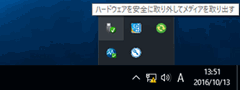
②上の絵図のUSBアイコンをクリックすると「ハードウェアを安全に取り外してメディアを取り出す」のメッセージが表示されます。
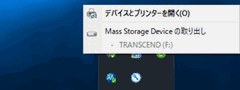
③取り出すUSBフラッシュメモリを選択する
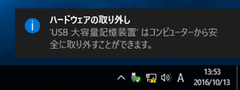
④「ハードウェアの取り外し」メッセージが表示されたら、USBフラッシュメモリを抜いてください。
動画・音声コンテンツ用にヘッドセット・内蔵カメラを装備しています
動画・音声コンテンツ等のマルチメディアに対応するため、ヘッドセット・内蔵カメラを装備しています。
- 発声や音漏れで他の利用者の迷惑にならないように、音量には十分に注意してください。
- ヘッドセットのプラグをパソコン本体から抜かないでください。
- ヘッドセットの利用後は元の位置に戻してください。
- 内蔵カメラはモニタ上部にあります。画面が映らない場合はカメラ上部の突起をスライドしてシャッターを開けてください。
DVDドライブの貸出
DVDドライブは外付けです。ご入用の際はA棟LL準備室の管理補助員までお知らせください。
プリンタの利用について
- 教育、研究、学習、就職活動目的においてのみ印刷をすることができます。
- A4用紙のみ印刷ができます。
- 無駄な印刷を行わないでください。
学生個人が使用できる印刷枚数の上限は年間1,000枚ですが、大量印刷は極力避け、印刷前にプレビューで確認する、両面印刷や1枚に2頁を印刷する等、印刷枚数が1枚でも少なくなるよう、心がけてください。 - 現在までの印刷枚数はパソコン画面右上に表示されます。
- 印刷されない場合は、印刷命令を繰り返さずに、教員や管理補助員に相談してください。
- 不適切な印刷(教育研究・就活目的以外の印刷等)を行った場合は、利用を停止することがあります。
GoldFingerSchool(タイピング練習ソフト)を利用できます
- デスクトップのショートカット「GoldFingerSchool」をダブルクリックして起動します。
- GoldFingerSchool起動時のユーザー認証は、パソコン起動時の認証情報(ユーザーID、パスワード)で自動的に行われるため、新たな認証画面はなく、そのままメニュー画面が表示されます。
- 練習中の音声ガイダンスをヘッドセットで聴くことができます。